Cara Refund Transaksi di Tumbuhin POS
Panduan cara refund transaksi di Tumbuhin POS lewat menu Activity: pilih transaksi, tentukan item, pilih alasan refund, lalu konfirmasi.
Pelanggan menerima produk yang rusak atau pesanan dibatalkan? Anda bisa mengembalikan dana pelanggan lewat fitur Issue Refund di Tumbuhin POS. Refund bisa dilakukan untuk seluruh pesanan atau hanya sebagian item.
Alasan Refund yang Tersedia
| Alasan | Contoh |
|---|---|
| Damaged or Defective Product | Produk rusak, cacat, atau tidak sesuai |
| Cancelled Order | Pelanggan membatalkan pesanan |
| Accidental Charge | Kasir salah input atau transaksi tercatat dua kali |
Langkah Refund Transaksi
1. Buka Menu Activity
Klik ikon menu (☰) di kiri atas, lalu pilih Activity. Halaman ini menampilkan semua transaksi pada shift yang sedang berjalan.
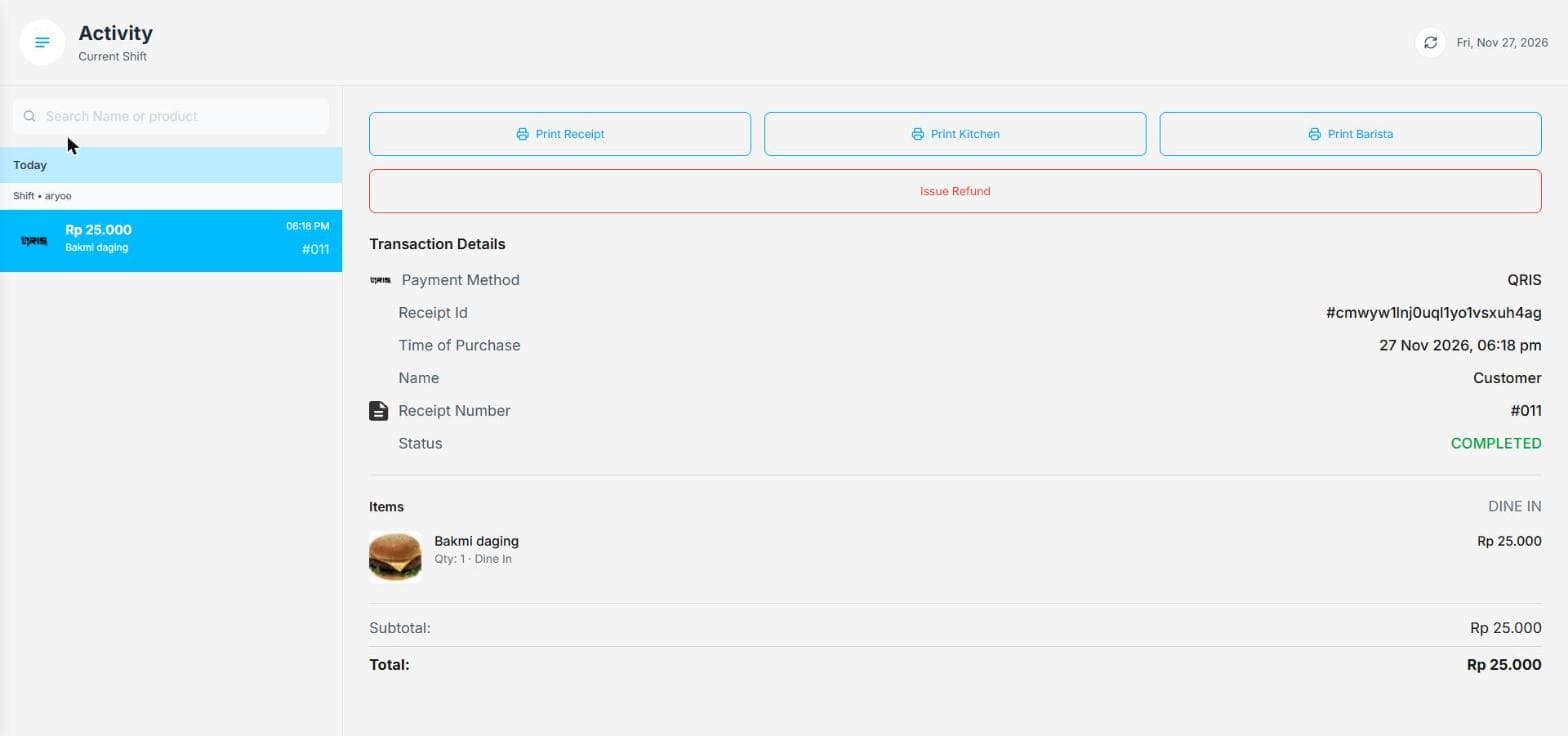
2. Pilih Transaksi
Klik transaksi yang ingin direfund di daftar sebelah kiri. Gunakan kolom Search Name or product untuk mencari berdasarkan nama pelanggan atau produk.
Detail transaksi akan tampil di sebelah kanan, termasuk metode pembayaran, nomor struk, waktu pembelian, status, dan daftar item.
3. Klik Issue Refund
Klik tombol merah Issue Refund di bawah tombol cetak struk. Jendela Issue Refund akan terbuka.
4. Periksa Informasi Transaksi
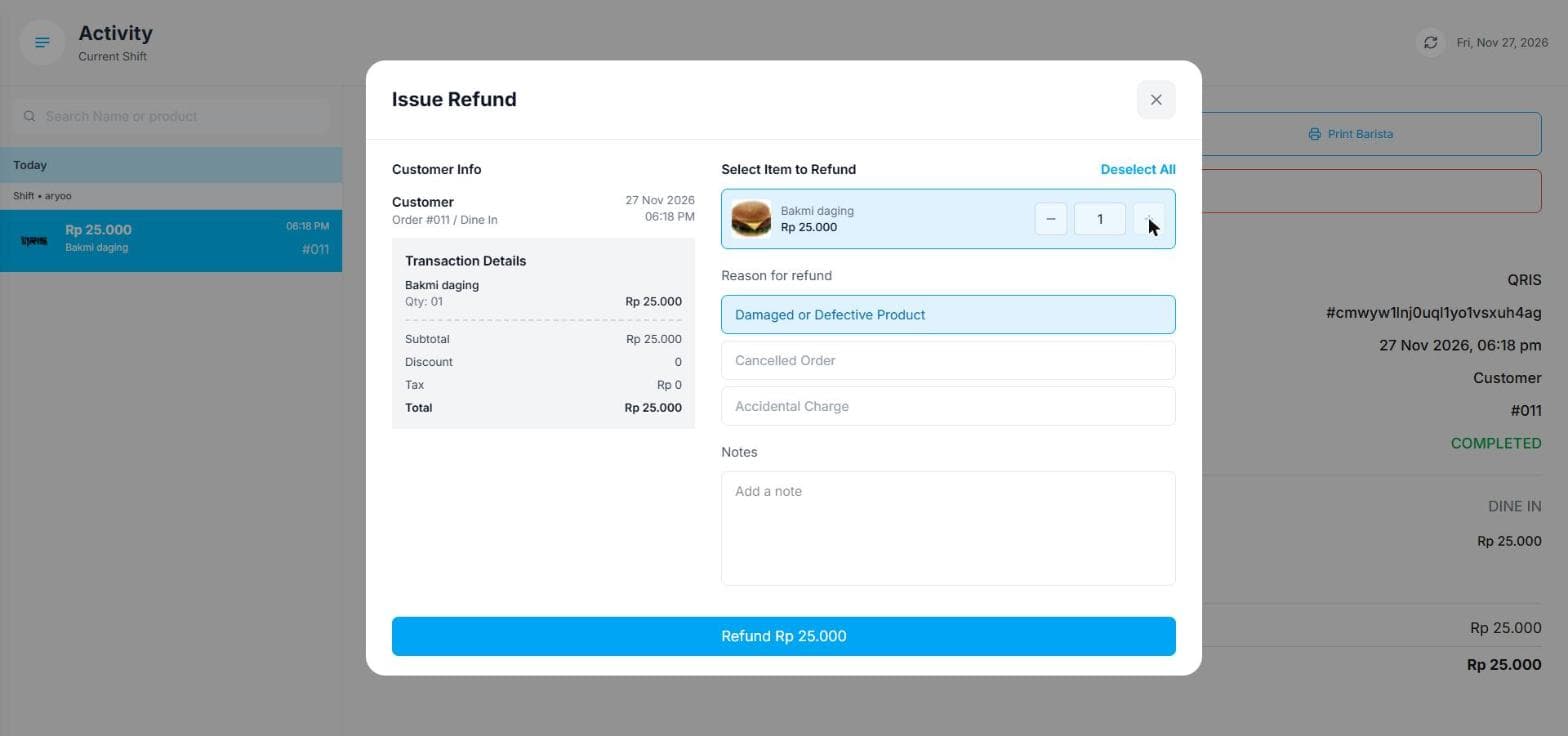
Di sisi kiri jendela, pastikan transaksinya sudah benar: nomor pesanan, jenis pesanan (misalnya Dine In), tanggal dan jam, serta rincian item, subtotal, diskon, pajak, dan total.
5. Pilih Item yang Direfund
Di bagian Select Item to Refund:
- Tekan + untuk menambah jumlah item yang direfund, atau − untuk mengurangi.
- Klik Select All untuk memilih semua item sekaligus. Klik Deselect All untuk membatalkan pilihan.
Nominal refund akan otomatis muncul di tombol bagian bawah, misalnya Refund Rp 25.000.
6. Pilih Alasan Refund
Pilih alasan di bagian Reason for refund. Secara default, Damaged or Defective Product sudah terpilih. Ganti jika alasannya berbeda.
7. Tambahkan Catatan (Opsional)
Tulis keterangan di kolom Notes, misalnya "Pelanggan komplain bakmi dingin".
8. Klik Refund
Periksa kembali item dan nominalnya, lalu klik tombol Refund Rp ... untuk menyelesaikan proses.
Tips
- Refund sebagian: jika pelanggan hanya mengembalikan sebagian item, atur jumlahnya dengan tombol + dan −, jangan gunakan Select All.
- Isi catatan: catatan membantu pemilik usaha memahami alasan refund saat membaca laporan.
- Periksa nominal: pastikan angka di tombol Refund sudah sesuai sebelum menekannya.
Baca Juga
Cara Membuat Transaksi di Tumbuhin POS
Panduan cara membuat transaksi penjualan di Tumbuhin POS: pilih produk, atur keranjang, beri diskon, simpan bill, hingga menerima pembayaran.
Cara Reset Password Tumbuhin POS
Lupa password akun Tumbuhin POS? Ikuti panduan reset password lewat fitur Forgot Password berikut agar bisa login kembali dalam beberapa menit.