Cara Login Tumbuhin POS
Panduan cara login Tumbuhin POS lewat browser, termasuk fitur Remember Me, lupa password, dan login untuk Pop-Up Event.
Ingin mulai mencatat transaksi usaha Anda? Langkah pertama adalah login ke Tumbuhin POS. Di panduan ini, Anda akan belajar cara login Tumbuhin POS lewat browser hanya dalam beberapa langkah, termasuk apa yang harus dilakukan jika lupa password.
Yang Perlu Disiapkan
Sebelum login, pastikan Anda sudah punya:
- Akun Tumbuhin POS (email dan password yang sudah terdaftar)
- Koneksi internet yang stabil
- Browser seperti Google Chrome, Microsoft Edge, Firefox, atau Safari
Belum punya akun? Daftar dulu di halaman registrasi Tumbuhin POS. Prosesnya kurang dari satu menit.
Langkah Login
1. Buka Halaman Login
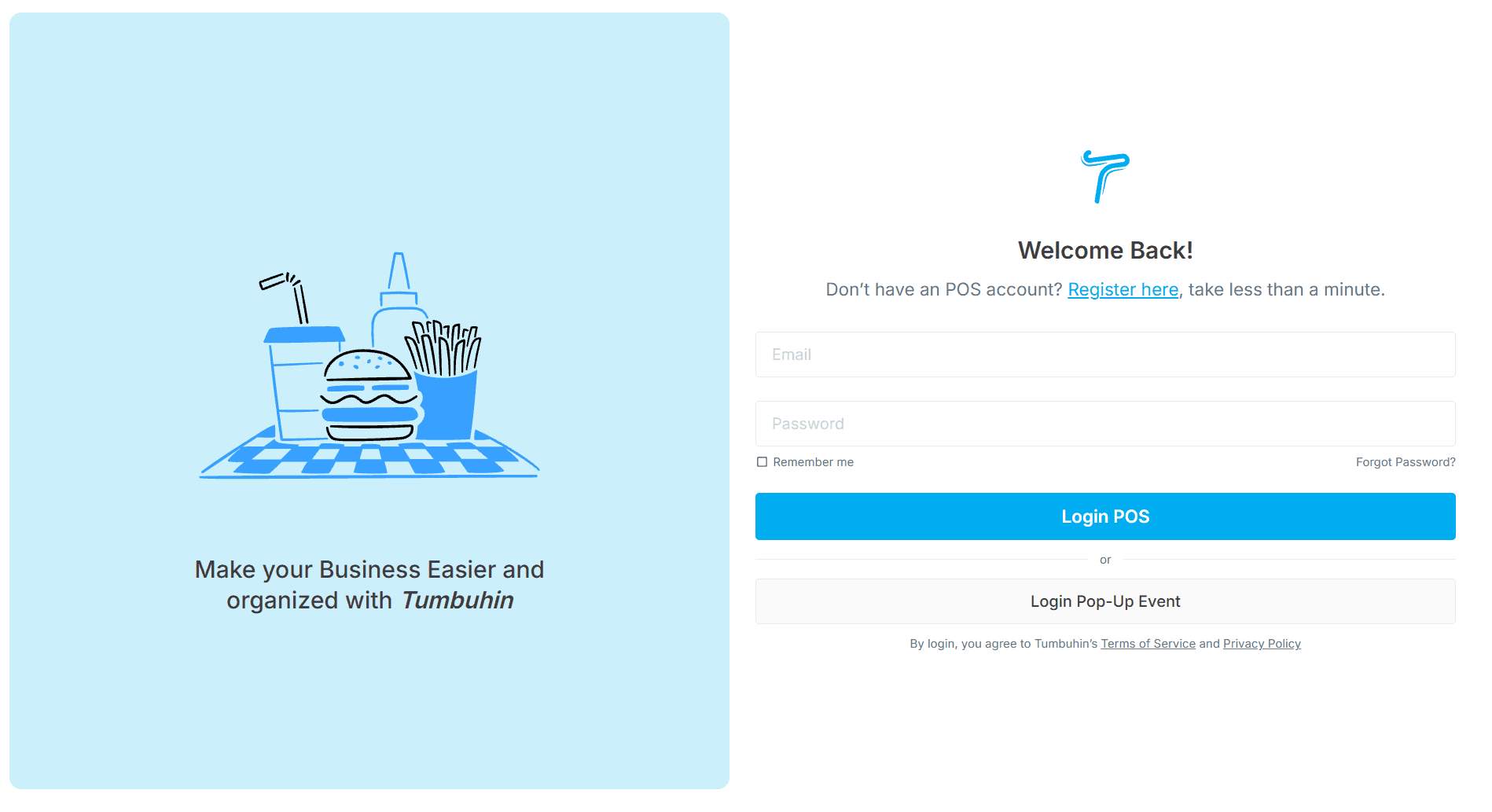
Buka browser, lalu kunjungi pos.tumbuhindigital.com/login. Anda akan melihat halaman bertuliskan Welcome Back!.
2. Masukkan Email dan Password
- Isi kolom Email dengan email yang Anda gunakan saat mendaftar.
- Isi kolom Password dengan kata sandi akun Anda.
Tips
Pastikan tidak ada spasi di awal atau akhir email, dan perhatikan huruf besar-kecil pada password.
3. Centang Remember Me (Opsional)
Centang kotak Remember me jika Anda menggunakan perangkat pribadi, supaya tidak perlu login ulang setiap kali membuka Tumbuhin POS.
Penting
Jangan centang Remember me jika Anda memakai komputer bersama atau perangkat umum.
4. Klik Login POS
Klik tombol biru Login POS. Jika email dan password benar, Anda akan langsung masuk ke dashboard Tumbuhin POS dan siap mencatat transaksi.
Login untuk Pop-Up Event
Jika Anda berjualan di bazar, pameran, atau acara sementara, gunakan opsi Login Pop-Up Event yang ada di bawah tombol Login POS. Opsi ini akan membawa Anda ke halaman aktivasi khusus untuk event.
Lupa Password
- Di halaman login, klik Forgot Password? di sebelah kanan bawah kolom password.
- Masukkan email akun Tumbuhin POS Anda.
- Buka email Anda dan ikuti tautan untuk membuat password baru.
- Kembali ke halaman login dan masuk dengan password baru.
Masalah yang Sering Terjadi
| Masalah | Solusi |
|---|---|
| Email atau password salah | Periksa kembali penulisan, atau reset lewat Forgot Password? |
| Halaman tidak bisa dibuka | Cek koneksi internet, lalu muat ulang halaman |
| Sudah login tapi keluar sendiri | Centang Remember me saat login di perangkat pribadi |
| Belum punya akun | Daftar di halaman registrasi |
Pertanyaan Umum
Apakah login Tumbuhin POS bisa dari HP?
Bisa. Buka alamat login yang sama melalui browser di HP Anda.
Apa bedanya Login POS dan Login Pop-Up Event?
Login POS digunakan untuk operasional toko sehari-hari, sedangkan Login Pop-Up Event digunakan saat Anda berjualan di acara sementara seperti bazar atau pameran.
Kesimpulan
Cara login Tumbuhin POS sangat mudah: buka halaman login, masukkan email dan password, lalu klik Login POS. Jika lupa password, gunakan fitur Forgot Password?, dan untuk berjualan di acara, pilih Login Pop-Up Event.
Selamat Datang di Pusat Bantuan Tumbuhin
Panduan lengkap menggunakan Tumbuhin POS untuk mengelola usaha Anda dengan lebih mudah dan teratur.
Cara Daftar Akun Tumbuhin POS
Panduan cara daftar akun Tumbuhin POS gratis dalam kurang dari satu menit, mulai dari registrasi, menyiapkan dashboard bisnis, hingga menambah produk.