Cara Membuat Transaksi di Tumbuhin POS
Panduan cara membuat transaksi penjualan di Tumbuhin POS: pilih produk, atur keranjang, beri diskon, simpan bill, hingga menerima pembayaran.
Halaman kasir Tumbuhin POS dirancang agar Anda bisa mencatat penjualan dengan cepat. Panduan ini menjelaskan cara membuat transaksi dari memilih produk sampai menerima pembayaran.
Mengenal Halaman Kasir
Setelah login, klik ikon menu (☰) di kiri atas, lalu pilih POS Product.
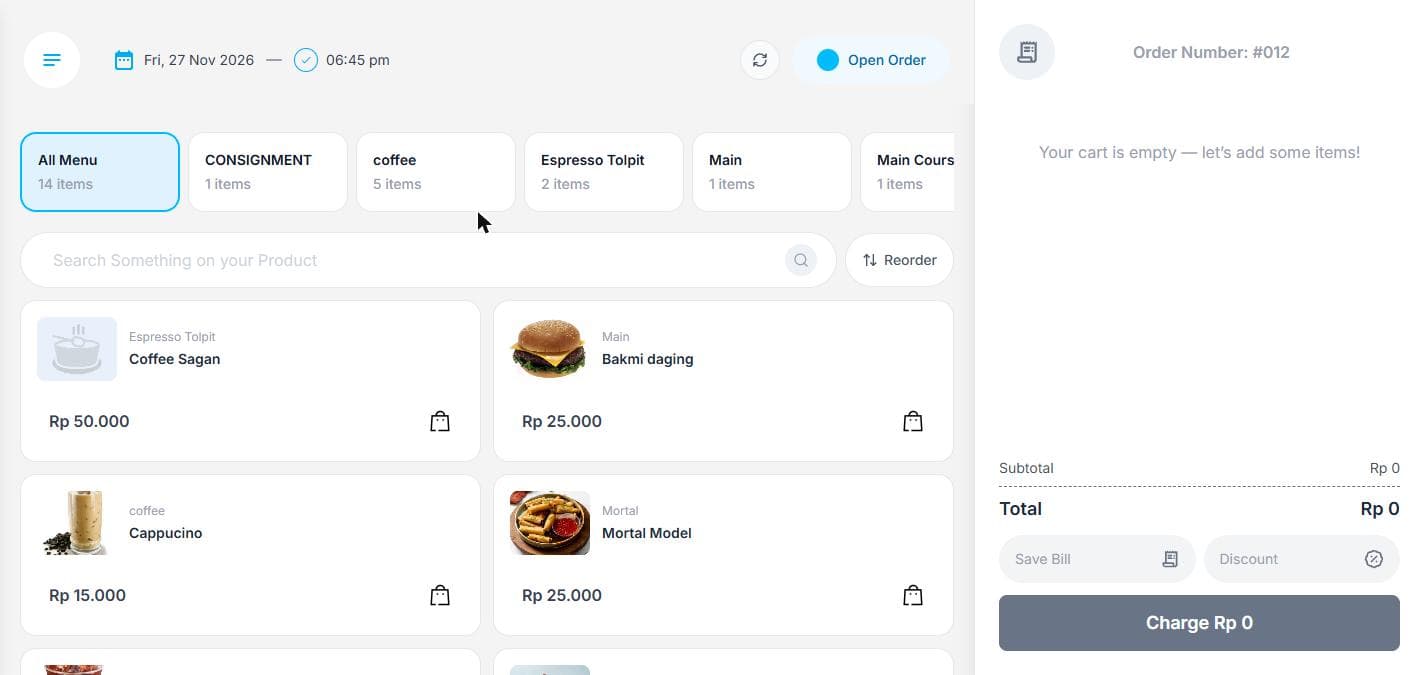
| Bagian | Isi |
|---|---|
| Atas | Tanggal, jam, tombol refresh, dan Open Order |
| Kiri | Tab kategori, kolom pencarian, tombol Reorder, dan daftar produk |
| Kanan | Order Number, keranjang, Subtotal, Total, Save Bill, Discount, dan Charge |
Langkah Membuat Transaksi
1. Cari Produk
Pilih tab kategori di bagian atas, misalnya All Menu atau coffee. Setiap tab menampilkan jumlah produk di dalamnya.
Untuk lebih cepat, ketik nama produk di kolom Search Something on your Product.
2. Klik Produk dan Atur Detailnya
Klik produk yang dipesan. Jendela detail produk akan terbuka:

- Item Quantity – atur jumlah dengan tombol + dan −.
- Order Type – pilih Dine In (makan di tempat) atau Take Away (dibawa pulang).
- Add-ons – centang tambahan yang dipesan. Harga tambahan akan ditambahkan otomatis.
- Notes – tulis permintaan khusus, misalnya "tidak pedas".
Klik Save untuk memasukkan produk ke keranjang, atau Cancel untuk membatalkan.
3. Periksa Keranjang
Produk yang sudah ditambahkan tampil di keranjang sebelah kanan, lengkap dengan jumlah, tipe pesanan, dan harganya.
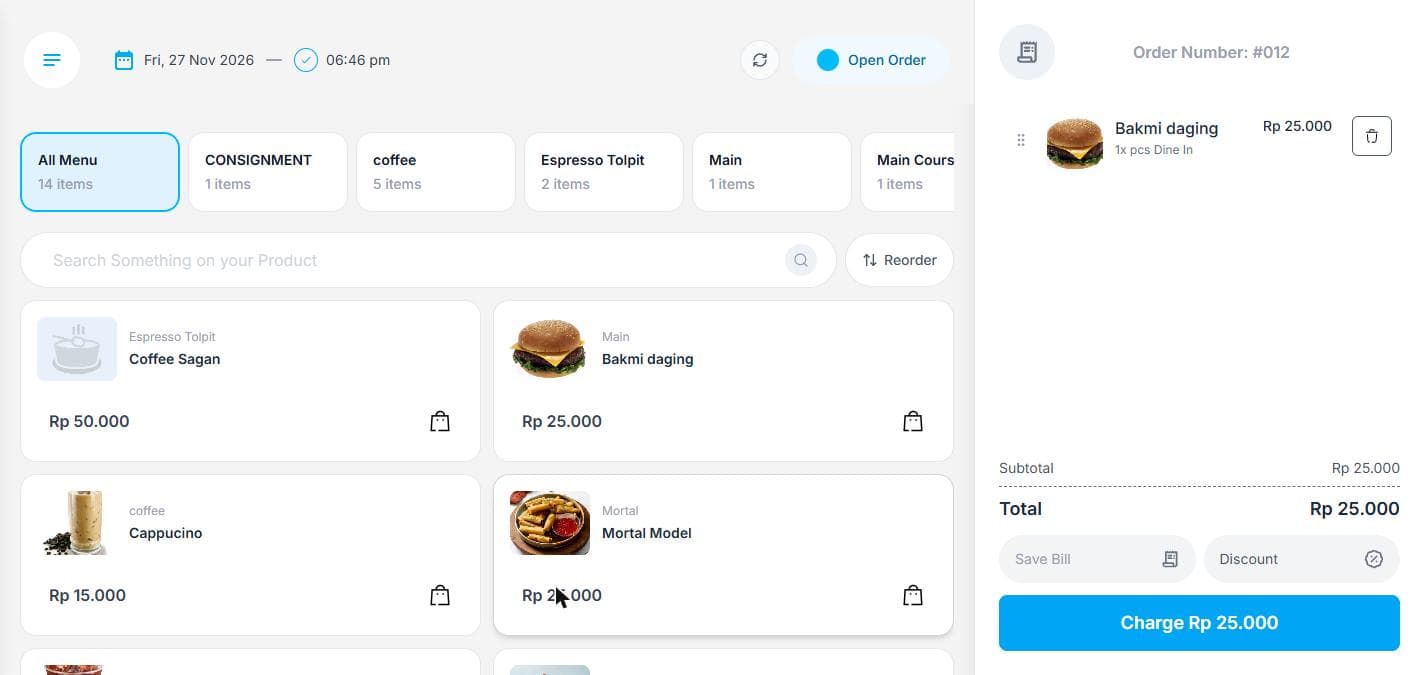
- Klik ikon tempat sampah untuk menghapus produk dari keranjang.
- Periksa Subtotal dan Total di bagian bawah.
4. Beri Diskon (Opsional)
Jika pelanggan mendapat potongan harga, klik Discount lalu masukkan diskonnya.
5. Simpan Bill (Opsional)
Pelanggan belum membayar, misalnya masih ingin menambah pesanan? Klik Save Bill untuk menyimpan pesanan dan melanjutkannya nanti.
6. Terima Pembayaran
Klik tombol Charge di bagian bawah. Tombol ini menampilkan total yang harus dibayar, misalnya Charge Rp 25.000. Pilih metode pembayaran, lalu selesaikan transaksi.
Transaksi yang sudah selesai bisa dilihat di menu Activity.
Tips Agar Transaksi Lebih Cepat
- Gunakan pencarian untuk produk yang jarang dipesan.
- Pastikan Order Type sudah benar, karena ini membedakan pesanan makan di tempat dan dibawa pulang.
- Gunakan Notes untuk permintaan khusus pelanggan, agar dapur tidak salah membuat pesanan.
- Manfaatkan Save Bill untuk pelanggan dine in yang membayar di akhir.
Baca Juga
Cara Daftar Akun Tumbuhin POS
Panduan cara daftar akun Tumbuhin POS gratis dalam kurang dari satu menit, mulai dari registrasi, menyiapkan dashboard bisnis, hingga menambah produk.
Cara Refund Transaksi di Tumbuhin POS
Panduan cara refund transaksi di Tumbuhin POS lewat menu Activity: pilih transaksi, tentukan item, pilih alasan refund, lalu konfirmasi.